Product listing
Smart Extrude
By Mashud Rana ·
$4.99
List price: $4.99
Listing details
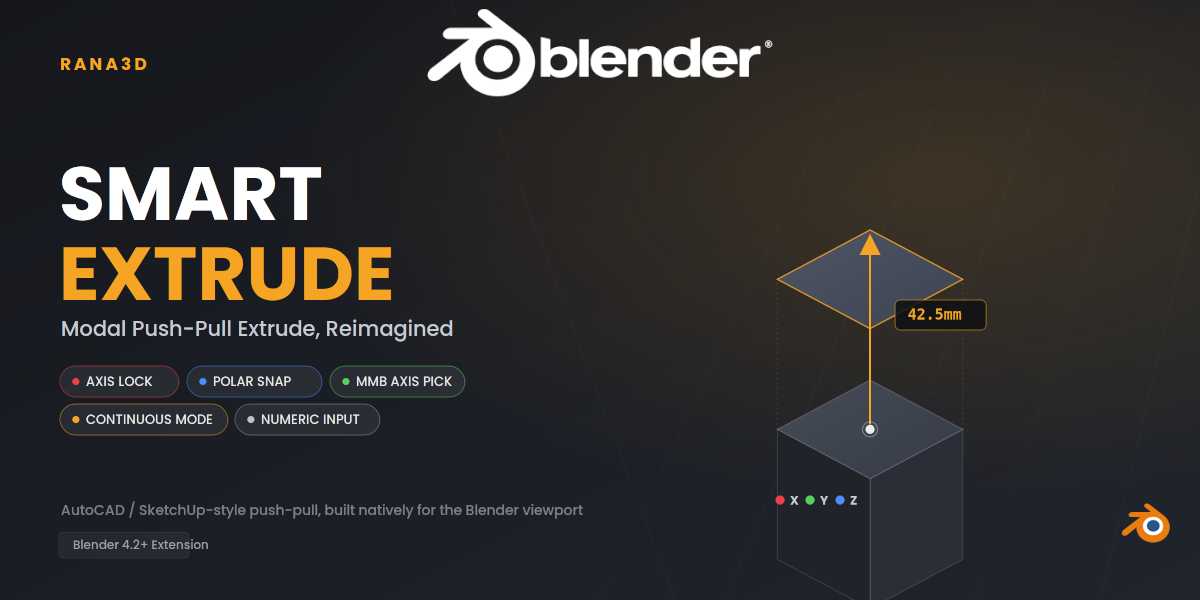
A Model extrude for Blender with AutoCAD/SketchUp-style polar snapping, X/Y/Z axis locking, MMB axis picking, and live on-screen guides. Type a number, extrude toward your cursor instantly.
Categories
Tags
Compare with other products
Choose a category to find products to compare with this listing.
Product versions
-
Smart Extrude 1.3.0 published
Created Oct 7, 2026 · Published Oct 7, 2026
Release notes (source)
<p><b>What's new Smart Extrude 1.3.0</b></p><p><br></p><ul class="ui-markdown__list ui-78zum5 ui-dt5ytf ui-1ae8yn7 ui-13vk20g ui-1e8yfua ui-j7cesy ui-1bae07f">
<li class="ui-markdown__list-item ui--default-marker ui-exx8yu ui-1xpa7k ui-18d9i69 ui-1uhho1l ui-13faqbe ui-ez2fb" data-md-list-item="">Blender's own snapping works while Smart Extrude is running. Turn the magnet on and use Vertex, Edge, Face, Face Project, Increment, or Grid. Affect must include Move. Hold Ctrl to invert the magnet and step on the visible grid, the same way Blender's transform tools do.</li>
<li class="ui-markdown__list-item ui--default-marker ui-exx8yu ui-1xpa7k ui-18d9i69 ui-1uhho1l ui-13faqbe ui-ez2fb" data-md-list-item="">A locked axis stays locked. With X, Y, Z, or the face normal locked, or with Shift or 90° ortho lock on, another vertex, edge, or face is only a distance reference. The extrude does not leave that axis to sit on the point. Press N during a face extrude if you want to leave the normal and land on the point.</li>
<li class="ui-markdown__list-item ui--default-marker ui-exx8yu ui-1xpa7k ui-18d9i69 ui-1uhho1l ui-13faqbe ui-ez2fb" data-md-list-item="">An angled extrude meets the reference guide. Aiming at an acquired point runs the line through that point, instead of a nearby 5° step that misses the crossing. Moving onto a guide sets the length and keeps the angle. The line becomes horizontal or vertical only when the drag itself is already nearly horizontal or vertical.</li></ul>
-
Smart Extrude 1.2.0 published
Created Oct 4, 2026 · Published Oct 4, 2026
Release notes (source)
<p class="ui-markdown__paragraph ui-z80ra4 ui-uu7i3w ui-1nhcn8o ui-j7cesy ui-13faqbe ui-14l7nz5 ui-zboxd6 ui-1xxm6qq ui-fo6hhr"><div style="text-align: center;"><b><span data-streamdown="strong">Smart Extrude 1.2.0</span></b></div><div style="text-align: center;"> Requires Blender 4.0 or newer.</div></p><p class="ui-markdown__paragraph ui-z80ra4 ui-uu7i3w ui-1nhcn8o ui-j7cesy ui-13faqbe ui-14l7nz5 ui-zboxd6 ui-1xxm6qq ui-fo6hhr">Smart Extrude is a modal extrude tool for vertices, edges, and faces. Drag to aim, click to place, or type an exact distance. Continuous mode lets you chain a whole floor plan without leaving the tool.</p><p data-md-section-label="" class="ui-markdown__paragraph ui-z80ra4 ui-uu7i3w ui-1nhcn8o ui-j7cesy ui-13faqbe ui-14l7nz5 ui-zboxd6 ui-1xxm6qq ui-fo6hhr" data-md-next="list"><span data-streamdown="strong">What's new</span></p><ul class="ui-markdown__list ui-78zum5 ui-dt5ytf ui-1ae8yn7 ui-13vk20g ui-1e8yfua ui-j7cesy ui-1bae07f"> <li class="ui-markdown__list-item ui--default-marker ui-exx8yu ui-1xpa7k ui-18d9i69 ui-1uhho1l ui-13faqbe ui-ez2fb" data-md-list-item="">Click to confirm. Left click or right click places the extrude where the pointer is. Typing a number and pressing Enter still sets that exact distance.</li> <li class="ui-markdown__list-item ui--default-marker ui-exx8yu ui-1xpa7k ui-18d9i69 ui-1uhho1l ui-13faqbe ui-ez2fb" data-md-list-item="">Enter finishes the tool and keeps every extrude you already clicked in. It drops only the preview you have not confirmed. Esc undoes the whole tool.</li> <li class="ui-markdown__list-item ui--default-marker ui-exx8yu ui-1xpa7k ui-18d9i69 ui-1uhho1l ui-13faqbe ui-ez2fb" data-md-list-item="">Viewport grid snap. Hold Ctrl to step on the grid cells you can see. Zoom out for a larger step, zoom in for a smaller one. Ctrl+Shift uses the next smaller cell. Shift by itself still locks the current direction.</li> <li class="ui-markdown__list-item ui--default-marker ui-exx8yu ui-1xpa7k ui-18d9i69 ui-1uhho1l ui-13faqbe ui-ez2fb" data-md-list-item="">Tracking guides. Hover a midpoint, endpoint, or center and the horizontal and vertical guides stay, so the next line can meet that point. Guides stay straight on screen, and lock to world X, Y, or Z when you are close to those axes.</li> <li class="ui-markdown__list-item ui--default-marker ui-exx8yu ui-1xpa7k ui-18d9i69 ui-1uhho1l ui-13faqbe ui-ez2fb" data-md-list-item="">A parallel line stays parallel. The direction you drag chooses the axis. A crossing guide only sets the length.</li> <li class="ui-markdown__list-item ui--default-marker ui-exx8yu ui-1xpa7k ui-18d9i69 ui-1uhho1l ui-13faqbe ui-ez2fb" data-md-list-item="">Axis magnet defaults to 5°. Press A to switch between 0° and 5°. Press F for a free angle, with no 5° snap.</li> <li class="ui-markdown__list-item ui--default-marker ui-exx8yu ui-1xpa7k ui-18d9i69 ui-1uhho1l ui-13faqbe ui-ez2fb" data-md-list-item="">Face extrude starts along the face normal. Press N to release it. Point snaps place the tip on the point.</li> <li class="ui-markdown__list-item ui--default-marker ui-exx8yu ui-1xpa7k ui-18d9i69 ui-1uhho1l ui-13faqbe ui-ez2fb" data-md-list-item="">Press M while extruding faces to hand off to Blender's Extrude Manifold.</li> <li class="ui-markdown__list-item ui--default-marker ui-exx8yu ui-1xpa7k ui-18d9i69 ui-1uhho1l ui-13faqbe ui-ez2fb" data-md-list-item="">On-screen help (H) sits at the bottom right.</li> <li class="ui-markdown__list-item ui--default-marker ui-exx8yu ui-1xpa7k ui-18d9i69 ui-1uhho1l ui-13faqbe ui-ez2fb" data-md-list-item="">Extruded edge walls no longer shade black.</li> <li class="ui-markdown__list-item ui--default-marker ui-exx8yu ui-1xpa7k ui-18d9i69 ui-1uhho1l ui-13faqbe ui-ez2fb" data-md-list-item="">Confirming a zero-length edge or vertex no longer leaves a second vertex on top of the first.</li> </ul><p data-md-section-label="" class="ui-markdown__paragraph ui-z80ra4 ui-uu7i3w ui-1nhcn8o ui-j7cesy ui-13faqbe ui-14l7nz5 ui-zboxd6 ui-1xxm6qq ui-fo6hhr" data-md-next="list"><span data-streamdown="strong">Shortcuts</span></p><ul class="ui-markdown__list ui-78zum5 ui-dt5ytf ui-1ae8yn7 ui-13vk20g ui-1e8yfua ui-j7cesy ui-1bae07f"> <li class="ui-markdown__list-item ui--default-marker ui-exx8yu ui-1xpa7k ui-18d9i69 ui-1uhho1l ui-13faqbe ui-ez2fb" data-md-list-item="">Alt+E starts the tool</li> <li class="ui-markdown__list-item ui--default-marker ui-exx8yu ui-1xpa7k ui-18d9i69 ui-1uhho1l ui-13faqbe ui-ez2fb" data-md-list-item="">LMB / RMB confirm where you click</li> <li class="ui-markdown__list-item ui--default-marker ui-exx8yu ui-1xpa7k ui-18d9i69 ui-1uhho1l ui-13faqbe ui-ez2fb" data-md-list-item="">Number, then Enter, sets an exact distance</li> <li class="ui-markdown__list-item ui--default-marker ui-exx8yu ui-1xpa7k ui-18d9i69 ui-1uhho1l ui-13faqbe ui-ez2fb" data-md-list-item="">Enter finishes and keeps clicked extrudes</li> <li class="ui-markdown__list-item ui--default-marker ui-exx8yu ui-1xpa7k ui-18d9i69 ui-1uhho1l ui-13faqbe ui-ez2fb" data-md-list-item="">Esc undoes the whole tool</li> <li class="ui-markdown__list-item ui--default-marker ui-exx8yu ui-1xpa7k ui-18d9i69 ui-1uhho1l ui-13faqbe ui-ez2fb" data-md-list-item="">C is Continuous Extrude Mode</li> <li class="ui-markdown__list-item ui--default-marker ui-exx8yu ui-1xpa7k ui-18d9i69 ui-1uhho1l ui-13faqbe ui-ez2fb" data-md-list-item="">Ctrl snaps to the visible grid; Ctrl+Shift uses the next smaller grid</li> <li class="ui-markdown__list-item ui--default-marker ui-exx8yu ui-1xpa7k ui-18d9i69 ui-1uhho1l ui-13faqbe ui-ez2fb" data-md-list-item="">A toggles the axis magnet between 0° and 5°</li> <li class="ui-markdown__list-item ui--default-marker ui-exx8yu ui-1xpa7k ui-18d9i69 ui-1uhho1l ui-13faqbe ui-ez2fb" data-md-list-item="">F turns the 5° angle snap off</li> <li class="ui-markdown__list-item ui--default-marker ui-exx8yu ui-1xpa7k ui-18d9i69 ui-1uhho1l ui-13faqbe ui-ez2fb" data-md-list-item="">X / Y / Z lock an axis; MMB locks the nearest axis</li> <li class="ui-markdown__list-item ui--default-marker ui-exx8yu ui-1xpa7k ui-18d9i69 ui-1uhho1l ui-13faqbe ui-ez2fb" data-md-list-item="">N toggles the normal lock; P toggles the 90° ortho lock</li> <li class="ui-markdown__list-item ui--default-marker ui-exx8yu ui-1xpa7k ui-18d9i69 ui-1uhho1l ui-13faqbe ui-ez2fb" data-md-list-item="">Alt tap switches Global / Local; hold Alt to snap points</li> <li class="ui-markdown__list-item ui--default-marker ui-exx8yu ui-1xpa7k ui-18d9i69 ui-1uhho1l ui-13faqbe ui-ez2fb" data-md-list-item="">M starts Extrude Manifold from a face selection</li> <li class="ui-markdown__list-item ui--default-marker ui-exx8yu ui-1xpa7k ui-18d9i69 ui-1uhho1l ui-13faqbe ui-ez2fb" data-md-list-item="">H shows or hides help</li></ul>
-
smart_extrude_1.1.0 published
Created Sep 3, 2026 · Published Sep 3, 2026
Release notes (source)
<li><p><strong>Feet/Inch Input Fix</strong></p><ul><li>In Imperial + Feet mode, typing <code dir="ltr">5.7</code> now works as <code dir="ltr">5'-7"</code>.</li><li>Internally it uses real scale: <code dir="ltr">5 + 7/12 = 5.5833... ft</code>.</li><li>The display label also shows the value in <code dir="ltr">5'-7"</code> format.</li></ul></li><li><p><strong>RMB Cancel Fix</strong></p><ul><li>Pressing the <strong>Right Mouse Button</strong> after Smart Extrude no longer cancels the extrude.</li><li>It now confirms the extrude and leaves it in place, like Blender’s default behavior.</li><li><code dir="ltr">ESC</code> still cancels/undoes the extrude.</li></ul></li><li><p><strong>Alt-Hold Snapping Feature</strong></p><ul><li>While Smart Extrude is running, holding <strong>Alt</strong> and moving the mouse enables Vertex/Edge snapping.</li><li>Alt-hold snapping can work even when Blender’s magnet snapping is off.</li></ul></li><li><p><strong>Alt-Tap Existing Feature Preserved</strong></p><ul><li>Quickly pressing and releasing <strong>Alt</strong> still toggles the Global/Local axis frame.</li><li>No existing feature was removed.</li></ul></li><li><p><strong>UI/Help Text Update</strong></p><ul><li>The header and help panel now describe <code dir="ltr">Alt tap</code> and <code dir="ltr">Alt hold</code> separately.</li><li>The RMB confirm behavior is also updated in the help text.</li></ul></li>